11.02
2011

WordPress : Quand on use de PHP pour afficher un bloc que dans une page !!

Hum dire que je cherchais un tit module slideshow sympatoche pas trop long à paramétrer …

Bon ok ! Frontpage SlideShow est vraiment SIMPLE à utiliser ! mais mince ! :(

Le hic : je ne voulais que l’afficher sur ma page d’accueil !

Bien que Frontpage SlideShow propose cette option, donc mon cas ce n’est pas une PAGE STATIQUE … Bon que faire !

Qu’ai-je fais :

j’ai intégré ce petit bout de code à l’endroit souhaité !

echo do_shortcode('[*FrontpageSlideshow*]');
//vous enlevez juste les étoiles/multipliés (sinon le code s'exécute et perturbe)

Remarque : Pour ma part après l’appel de ma div ‘blog_title’ j’ai mis ce bout de code dans une autre div ayant l’id : ‘slideshow-header’. Afin que part la suite je puisse le centrer en modifiant le css du thème :)

Bon ma foi après ça le slideshow fonctionne très bien est récupère mes derniers articles publiés … Mais MOI :D je veux qu’il s’affiche uniquement sur la page d’accueil !!!!!!!!!!!!!!!!!!! (et ce, même si cette page n’est pas statique !!)

Bon étant un GRAND (ou pas du tout, je dirais pas du tout !) développeur PHP, je me lance dans une tite condition pour permettre ceci !! Rien de bien hallucinant je dirais mais ça fonctionne ! :)

$Urlseconde = $_SERVER["REQUEST_URI"]; if(($Urlseconde == "/")||($Urlseconde == "/index.php")){ echo do_shortcode('[*FrontpageSlideshow*]'); };
//n'oubliez pas les étoiles ;)

D’origine PHP fournit des petites fonctions qui peuvent dépanner !

Les variables :

REQUEST_URI récupère « la deuxième partie de l’adresse d’un site »

SERVER_NAME récupère la première

url image : http://www.fredzone.org/wp-content/uploads/2010/04/wordpress_wallpaper.jpg
10.02
2011

CSS : Les commentaires conditionnels

Pour lutter contre certains plantages CSS du célèbre IE, on peut utiliser les commentaires conditionnels.
Dans mon cas j’ai un fichier ‘style.css’ avec un bloc ‘#transparency’ qui s’occupe de l’affichage d’un bloc qui doit être translucide !

La norme CSS est de mettre dans sa feuille de style.css :


#transparency{

position:absolute;

bottom: 5px;

left: 0px;

width: 400px;

height: 50px;

background-color: #000;

opacity: 0.8;

}

Pour reprendre la fonction d’opacité sur IE 6 il faudrait faire :


#transparency{

position: absolute;

bottom: 5px;

left: 0px;

width: 400px;

height: 50px;

background-color: #000;

opacity: 0.8;/*norme CSS2*/
filter : alpha(opacity = 80) ;

}

Deuxième problème ! On ne peut valider notre site en W3C !!!!!!!

Astuce : LES COMMENTAIRES CONDITIONNELS !

A placer dans le header après l’appel de la feuille de style.css !

Je prends l’exemple pour Drupal ! Après c’est le même principe de fonctionnement pour tout et n’importe quoi !

Ma page qui fait l’appel de tout est située à cet endroit:

‘www/nomdusite/sites/all/themes/nomdutheme/page.tpl.php’

on passe de ça :


<head>

<title><?php print $head_title ?></title>

<meta http-equiv="Content-Style-Type" content="text/css" />

<?php print $head ?>

<?php print $styles ?>

<?php print $scripts ?>

</head>

A ça :


<head>

<title><?php print $head_title ?></title>

<meta http-equiv="Content-Style-Type" content="text/css" />

<?php print $head ?>

<?php print $styles ?>

<?php print $scripts ?>

<!--[if lte IE 6]>

<style type="text/css">

#transparency{

filter: alpha(opacity = 80);

}

</style>

<![endif]-->

</head>

Après on peut très bien appeler une feuille CSS dédiée à IE ! Et donc grâce aux commentaires conditionnels on peut valider notre site W3C.

url image : http://mybackup.lu/conc/concrete/images/icons/filetypes/css.png
09.02
2011

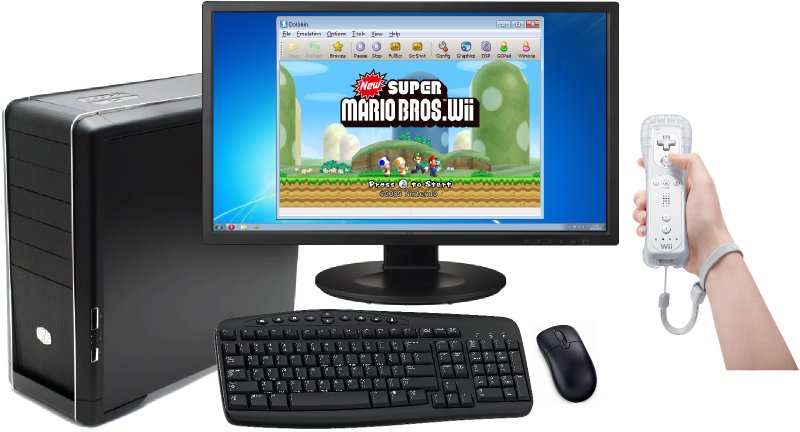
Emulation : Dolphin > La GameCube + La Wii sur votre PC

Voilà que l’on me reparle de cet émulateur en me disant qu’il ne fait pas tourner que des démos !

Le nombre de fois que je me suis lancé dans un quelconque émulateur c’était juste pour profiter d’une démo qui ramait malgré un pc digne d’un monstre de guerre.

Je ne nierais pas sur le point qu’il est nécessaire d’avoir une TRES bonne config pour pouvoir profiter d’un tel joujou !

Dolphin est donc un émulateur capable de lancer des jeux GameCube et Wii !

J’ai essayé… et sincèrement sa marche, il faudra gratter un peu afin d’avoir un rendu assez fluide !

Zelda Twilight Princess

url image : http://macemulators.files.wordpress.com/2010/12/playdolphin.jpg
09.02
2011

Drupal : les fichiers ‘.patch’ sous Win

Pour certain module de Drupal on peut trouver des màj et diverses modifications de contributeurs. Seulement, une majeure partie travail sous un environnement Linux ! Du coup pour appliquer le patch on peut passer par la console. Bien sur pour peu de ligne on peut le faire à la main. Sous Linux on utlise Diff, il existe un programme sur Win proposant la même chose (http://gnuwin32.sourceforge.net/packages/patch.htm).

Je vais vous expliquer la manière d’appliquer un patch à la mano !

Avec le solrconfig.tika.patch :

Index: solrconfig.xml // le fichier qui va être modifié

===================================================================

RCS file: /cvs/drupal-contrib/contributions/modules/apachesolr/solrconfig.xml,v

retrieving revision 1.1.2.20

diff -u -p -r1.1.2.20 solrconfig.xml

--- solrconfig.xml        14 Oct 2009 13:28:40 -0000  1.1.2.20

+++ solrconfig.xml     26 Oct 2009 00:12:24 -0000

@@ -357,7 +357,7 @@

-->

<requestDispatcher handleSelect="true" > // ce qui va être changé se passera sous cette requête

<!--Make sure your system has some authentication before enabling remote streaming!  -->

-          <requestParsers enableRemoteStreaming="false" multipartUploadLimitInKB="2048" /> // le – signifie que l’on enlève cette ligne du solrconfig.xml

+    <requestParsers enableRemoteStreaming="false" multipartUploadLimitInKB="8192" /> // le + évidemment signifie l’ajout

// Donc là on recherche dans <em>solrconfig.xml</em> la ligne composée de ‘requestParsers enableRemoteStreaming […]’ et on change la valeur 2048 par 8192.

<!-- Set HTTP caching related parameters (for proxy caches and clients).

@@ -515,6 +515,16 @@

</lst></requestHandler>// ce qui va être changé se passera sous cette ‘requête’, on effectue une recherche ‘</lst>>/requestHandler>’. Là comme il n’y a que des + on ajoute ces lignes après cette requête.

+  <!-- An extract-only path for accessing the tika utility -->

+  <requestHandler name="/extract/tika" class="org.apache.solr.handler.extraction.ExtractingRequestHandler" startup="lazy">

+

+    <lst name="defaults">

+    </lst>

+    <!-- This path only extracts - never updates -->

+    <lst>

+      <bool name="extractOnly">true</bool>

+    </lst>

+  </requestHandler>

<!--

Search components are registered to SolrCore and used by Search Handlers
url image : http://ulancer.com/wp-content/uploads/2010/09/drupal_makes_me_hapi.jpg
04.02
2011

Cinema 4D : Création d’un objet façon BluePrint

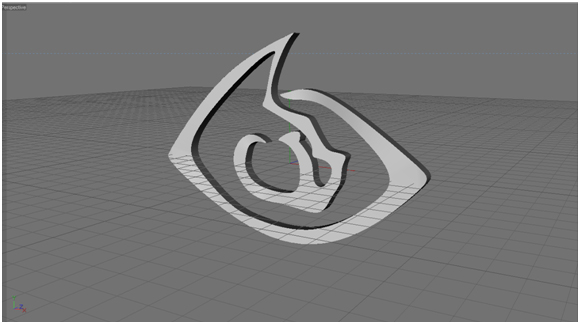
Un  petit tuto tout simple pour créer un objet 3D à l’aide d’une image avec un exemple simple d’un logo !

Le logo 3D : le principe on part de quelque chose de plat et on veut que celui-ci prenne du volume.

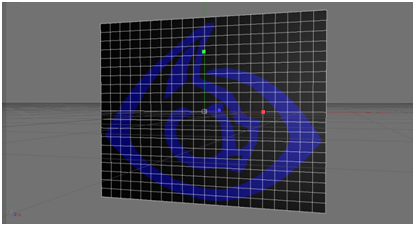
Le logo est celui de l’équipe de FootUS dans laquelle je joue :


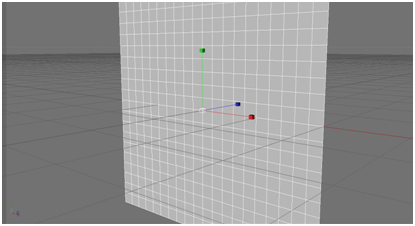
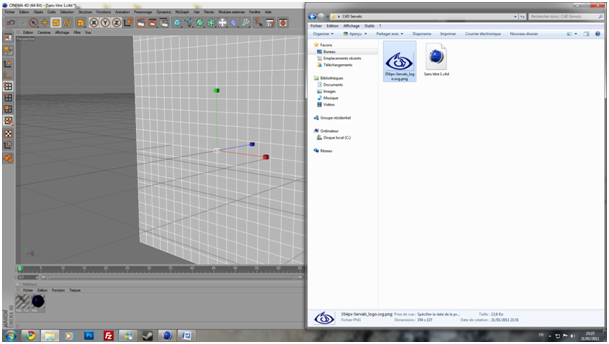
Tout d’abord créez un plan ayant pour orientation ‘-Z’.

A partir de l’image que vous aurez choisie, faites un simple glissez de votre image sur le plan.

Ensuite ajustez sa taille par l’intermédiaire de la hauteur et largeur du plan, afin qu’elle correspond à vos envies.

A partir de là, on reprend le principe du BluePrint !

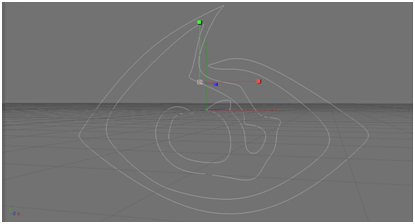
Avec les splines, dessinez les contours.

Un principe qui se rapproche totalement de l’outil plume de photoshop.

A partir de là, vous créez une nouvelle spline que vous tracez en ligne droite parallèle à votre silhouette de logo.

*Votre nouvelle spline entourée en rouge et blanc

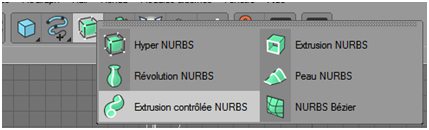
Ensuite par l’utilisation d’une extrusion, nous allons donner du volume à votre logo !

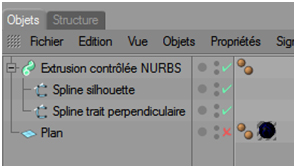
Pour réussir cela il faut placer nos objets de la manière suivante :

Et voilà !

On fait de même pour l’intérieure de l’oreille.

Ensuite il vous faut convertir le tout en objet.  Pour cela, sélectionnez vos deux extrusions.

Un petit ctrl+c et ctrl+v

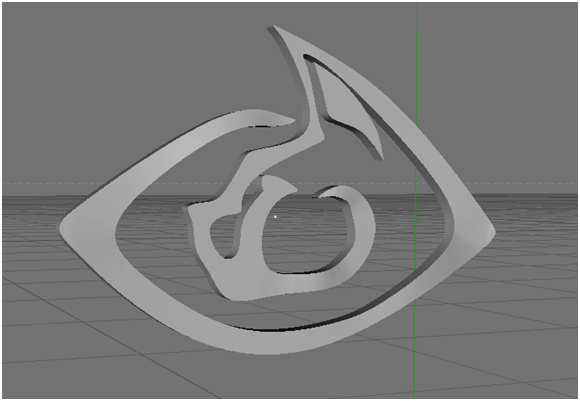
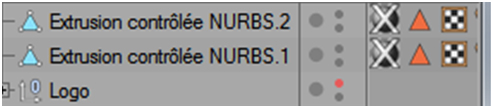
Ensuite sur vos copies vous faites clique droit ‘convertir en objet’, et vous obtiendrez :

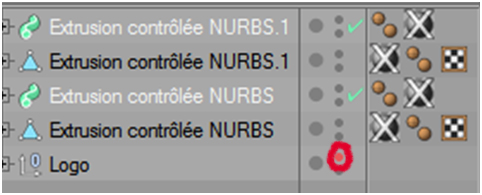
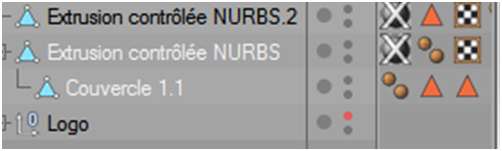
On supprime nos copies d’extrusion et on cache (cliquez sur le rond gris une fois pour qu’il devienne rouge [entouré en rouge sur l'image]) le groupe logo dans lequel j’ai mon plan et mes extrusions originelles.

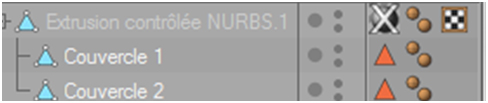
Si on développe nos objets on a maintenant des couvercles ! On les sélectionne et on fait un clique droit ‘Connecter+Supprimer’

On obtient :

On sélectionne notre couvercle et notre extrusion parente et on refait à nouveau ‘connecter+supprimer’ ! Vous avez donc créé vos objets !!

Et on recommence une n-ième fois l’étape en sélectionnant nos deux extrusions !!! Pour obtenir un seul objet ! Soit intérieure oreille + fauve.

url image logo C4D : http://www.c4d.fr.nf/images/c4d_logo_shadow.jpg
On remonte ?